|
ComfyUI 零基础入门:30 分钟跑通你的第一张 AI 图时间:2026-08-12
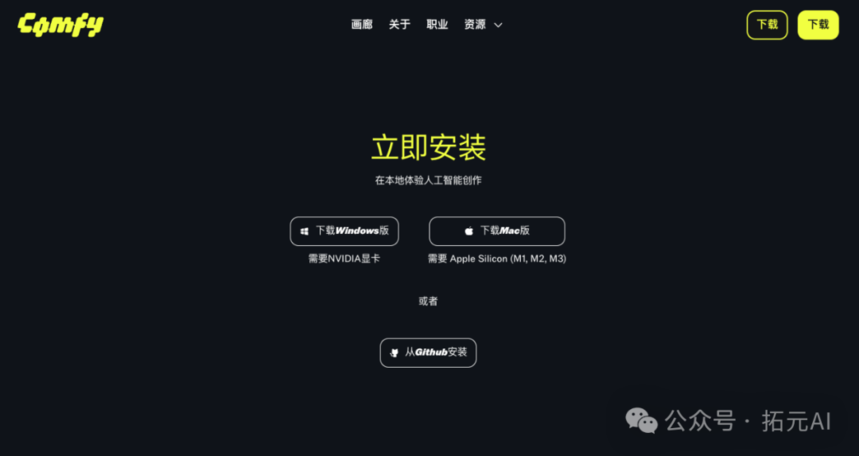
如果你关注 AI 绘画有一阵子了,大概率听过 ComfyUI 这个名字。它是目前最流行的开源 AI 图像生成工具——模型跑在你自己电脑上,没有张数限制,没有月费,画面每一步都能拆开调整。Midjourney 方便,但每月要付费、画面不可控;ComfyUI 门槛高一点,换来的是完全的自由。 问题在于,网上教程一搜一大把,但大多数停在 2023 年、2024 年。命令行、手动配环境、改配置文件,每一步都能卡住新手一晚上。而 ComfyUI 在 2025 年推出了官方桌面版(现在叫 Comfy Desktop),安装已经像装普通软件一样简单了,只是很多人还不知道。 这篇文章的目的很简单:带你从零开始,装好 ComfyUI,下载一个模型,看懂界面上的核心节点,写一对提示词,最后按下生成按钮,拿到属于你的第一张 AI 图。不讲复杂原理和进阶操作,走通第一条生成路径。配图全部用 ComfyUI 官方界面截图,感兴趣的可以跟着实操一下。 一、为什么选 ComfyUIMidjourney 像坐高铁:买票、上车、到站,方便,但每张图都在别人的服务器上生成,每月要付订阅费,想精细控制画面也很难。 ComfyUI 像自己组装一台车:零件都要你来搭,但模型跑在自己电脑上,没有张数限制,没有订阅费,画面每一步都能拆开调整。开源、稳定、社区大,是它 2026 年还在涨的根本原因——看看官网这张图就知道,Comfy 已经成了 AI 视觉创作的事实标准。
门槛确实比在线工具高,但 2026 年的 Comfy Desktop 已经把"配 Python 环境、装依赖、跑命令行"这套让人最难受的流程全部自动化了。剩下的,只是看懂界面和节点。 二、装之前先确认你的电脑ComfyUI 靠显卡算力生成图片,所以先看硬件。不用很贵,但得知道自己的底线在哪。 Windows 用户:需要一张 NVIDIA 独立显卡,显存 8GB 以上比较舒服(RTX 3060 12GB 是目前性价比最高的选择)。4GB 显存也能跑,但只能用最小的 SD 1.5 模型。AMD 显卡在 Windows Desktop 版暂时不被官方支持,要走手动安装,新手不建议。 Mac 用户:需要 Apple Silicon 芯片(M1、M2、M3、M4 都行),系统版本 macOS 13 以上。Intel 芯片的 Mac 能跑但很慢,不推荐。Mac 用的是统一内存,16GB 以上比较稳,32GB 更好。 硬盘和内存:至少留 20GB 给程序和模型,单个模型文件 2 到 7GB 不等。内存16GB起步
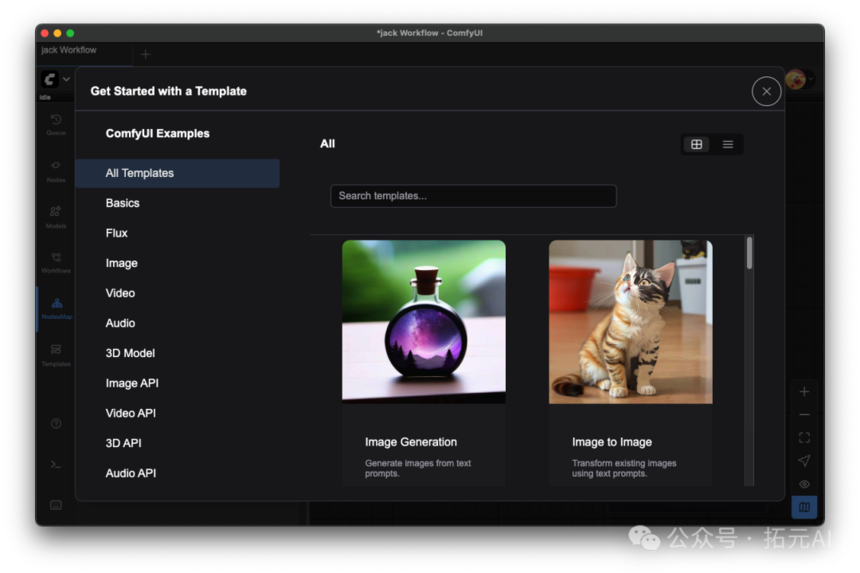
三、安装:现在有一键版了以前的教程一上来就是打开终端、clone 仓库、建虚拟环境——这套流程我帮朋友走过,光配环境就花了两个小时。现在完全不需要了。 打开浏览器,访问 comfui官方下载界面,页面会自动识别你的系统。Windows 下载 .exe 安装包,Mac 下载 .dmg 文件,大小 200 到 300MB。 Windows:双击安装包,如果弹出安全提示,点"更多信息"再点"仍要运行"。安装时会让你选显卡类型,有 NVIDIA 就选 NVIDIA。接下来等 5 到 15 分钟,安装程序会自动配好 Python、PyTorch 和所有依赖。不要中途关掉窗口。 Mac:打开 .dmg 文件,把 Comfy Desktop 拖进应用程序文件夹。第一次启动可能会提示"无法打开,因为它来自身份不明的开发者",去"系统设置 → 隐私与安全性",点"仍要打开"就行。 安装完成后,Comfy Desktop 会自动打开浏览器,显示节点编辑界面。如果界面是空白的,找左边的 Templates(模板)按钮,从模板库里挑一个开始。如果你的界面长下面这样,说明一切正常:
四、下载你的第一个模型ComfyUI 本身只是工具,真正生成图片的是模型文件。它不会自带模型,你得自己下载一个。 模型去哪找?两个地方:CivitAI是社区模型库,数量最多;Hugging Face是官方模型发布平台。新手第一次,我推荐 DreamShaper 8。 为什么是它?它是 SD 1.5 架构的模型,4GB 显存就能跑,出图快,风格也比较百搭——写实、插画、动漫都能应付。CivitAI 上搜 DreamShaper 8,下载 safetensors 格式(不要下 .ckpt,安全性差一些),文件大约 2GB。 如果你的显存有 8GB 以上,想直接上更好的画质,可以选 DreamShaper XL 或 Juggernaut XL,它们是 SDXL 架构,分辨率更高,但文件也更大,6 到 7GB。 下载好以后,把文件放进 ComfyUI 安装目录下的 如果你不想上来就自己找模型,Comfy Desktop 的 Templates 库里已经内置了一组官方模板,点开就能用,第一次启动会自动提示下载对应模型——这是目前最省心的方式。
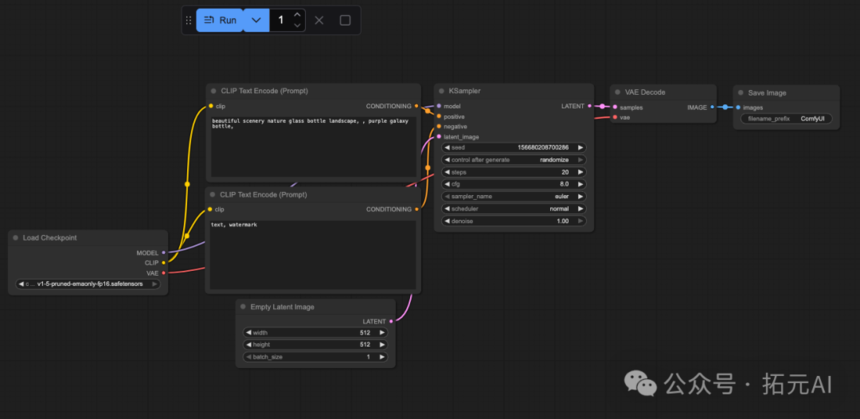
五、看懂默认工作流:六个节点一条线第一次打开默认工作流,画布上会出现一排方块,之间连着线。看起来复杂,其实只有六个核心节点,数据从左到右走一遍,图就出来了。下面这张截图就是标准默认工作流的样子:
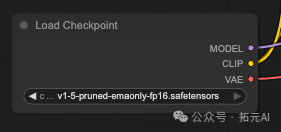
逐个节点拆开看: Load Checkpoint(加载模型):选择你要用的模型文件,它会输出三个东西——模型本体(MODEL)、CLIP 文本编码器(CLIP)和 VAE 解码器(VAE),分别通过三根线传给后面的节点。
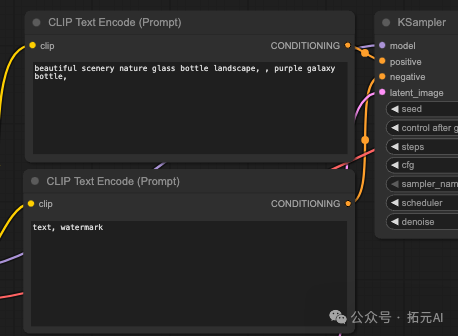
CLIP Text Encode(提示词编码):有两个节点,上面的是正面提示词(连接positive),写你想要的内容;下面的是负面提示词(连接negative),写你不想要的东西。文字在这里被转换成模型能理解的数字信号。
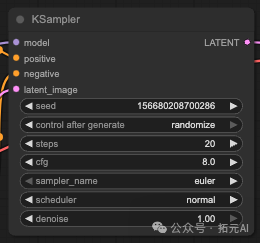
Empty Latent Image(空白画布):设置输出图片的尺寸。SD 1.5 模型用 512×512,SDXL 模型用 1024×1024。尺寸选错,画面会变形。 KSampler(采样器):整个流程的核心,模型在这里真正开始生成图片。你可以控制步数、采样方法和随机种子。 VAE Decode(解码):把模型生成的压缩数据解码成你能看见的图片像素。
Save Image(保存图片):把结果保存到 output 文件夹,同时在界面上显示预览。 数据流的方向就是:加载模型 → 编码提示词 → 采样生成 → 解码成图 → 保存。看懂这条线,你就看懂了 80% 的工作流。后面所有进阶玩法,都是往这条线上加节点。 六、写出你的第一张图现在六个节点都认得了,可以真正生成第一张图了。 先在绿色正面提示词节点里写一段英文描述。不用很长,十几二十个词就行。比如:
再在红色负面提示词节点里写你不想要的东西:
然后点 KSampler 节点,检查几个关键参数。第一次不用改太多,默认值基本能用:
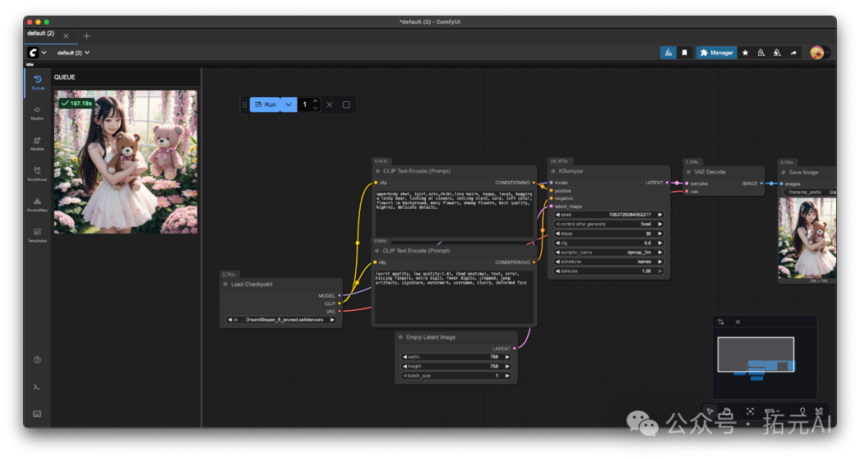
最后确认 Empty Latent Image 的尺寸跟你的模型匹配(SD 1.5 用 512×512),然后点右上角的 Run 按钮(或者按 Ctrl+Enter)。 等几秒到几十秒,取决于你的显卡。第一次生成会慢一些,因为模型要先加载进显存。图片出来后会在 Save Image 节点显示预览,同时自动保存到 output 文件夹。 下面这张图,就是用上面那段提示词 + 默认参数跑出来的第一张图:
是不是和你想的一模一样?不一定。但链路确实跑通了,接下来就是调参数、换提示词、换模型,慢慢逼近你想要的样子。 七、第一次出图后怎么办第一张图很可能不够好看。这很正常,第一次出图的意义不是完美,而是确认整条链路跑通了。下面这张截图就是完整的运行结果——左侧队列显示生成进度,右侧 Save Image 节点已经把图显示出来:
如果画面模糊或者结构奇怪,先检查三件事:模型和分辨率是否匹配、提示词是否足够具体、负面提示词有没有写。SD 1.5 和 SDXL 对提示词的要求不一样,SD 1.5 更依赖关键词堆叠,SDXL 更接受自然语言描述。 如果报了显存不足的错误(CUDA out of memory),说明模型对你显卡来说太大了。换一个更小的模型,或者把分辨率调低。4GB 显存就老老实实用 SD 1.5 加 512×512,不要硬上 SDXL。 如果画面风格不对,换个模型是最快的办法。CivitAI 上每个模型都有示例图,找到你喜欢的风格,下载对应的 safetensors 文件,放进 checkpoints 文件夹,刷新后就能用。 还有一个我强烈建议安装的东西:ComfyUI Manager。Manager 可以让你在界面上一键安装社区节点、更新 ComfyUI、自动补齐缺失的模型,省掉大量手动操作。 装好 Manager 之后,你就可以开始玩别人分享的工作流了。CivitAI 和 OpenArt 上有大量带工作流文件的图片,下载后拖进 ComfyUI,它会自动还原整条节点链。缺什么模型,Manager 会提示你,点一下就能下载。这是 ComfyUI 最让人上瘾的地方:别人的流程,你拿来就能用。 本文转自微信公众号拓元ai |