华策影视科技产教示范区

学院官网

咨询电话:13023677117     刘老师 

文章
  • 文章
搜索

学校代码:313

“人工智能+”人才培养与就业对接项目

首页 >> 新闻资讯 >>行业动态 >> 小白入门|Codex 完全上手指南
详细内容

小白入门|Codex 完全上手指南

时间:2026-08-11     作者:浙江华策影视高级技工学校招生办

Codex 是目前最强的 AI Agent 之一,不止能聊天问答,还能帮你写代码、理文件、做研究,甚至自动完成重复性工作。

这篇是专为新手准备的基础入门指南,看完就能搞懂 Codex 的全部核心用法,内容涵盖:

  1. 1.Codex 是什么?和 ChatGPT 有啥区别
  2. 2.下载安装步骤
  3. 3.核心功能大白话解析
  4. 4.必做基础设置
  5. 5.超实用上手技巧


一、Codex App 是什么?和 ChatGPT 的区别

Codex 是 OpenAI 推出的 AI Agent 桌面应用。

如果说过去的 AI 只是个问答机器,那 Codex 就是能坐在你电脑前帮你干活的数字员工。

它能把你的一句话目标,拆解成一步步的具体行动,像真人一样调用电脑的各项功能,直到把事情做完,直接给你交付结果。

它的核心能力包括:

  • 直接读写你电脑里的本地文件、项目目录
  • 内置浏览器,不用切应用就能联网搜索、浏览网页
  • 能识别软件界面,操控你电脑上的各类应用
  • 自动生成文档、图片、网页、代码等成果,支持实时预览
  • 可连接 Gmail、Notion、Google Drive 等外部工具
  • 支持后台定时自动化,帮你自动跑重复性任务

和 ChatGPT 比,它有两个颠覆性的升级:

  1. 本地化运行

  1. :Codex 直接装在你电脑上,能直接读本地文件;ChatGPT 是云端应用,处理文件得你手动上传。
  2. 自主执行能力

    :Codex 能自己动手在你电脑上完成任务、交付结果;ChatGPT 只能把答案放在聊天框,最后执行的步骤还得你自己来。

简单说,Codex 就是住在你电脑里的超级助手,能搞定 ChatGPT 做不到的一切。


二、Codex App 安装步骤

1、下载安装包

打开Codex官网(https://developers.openai.com/codex/app)下载

支持Mac/Windows,根据自己的电脑选择相应安装包下载即可

640 - 2026-08-11T150625.846.jpg

2、登录账号

用chatgpt账号登录,免费版也有少量额度,建议以plus会员为起步。

三、核心功能解析

1. 界面全局概览

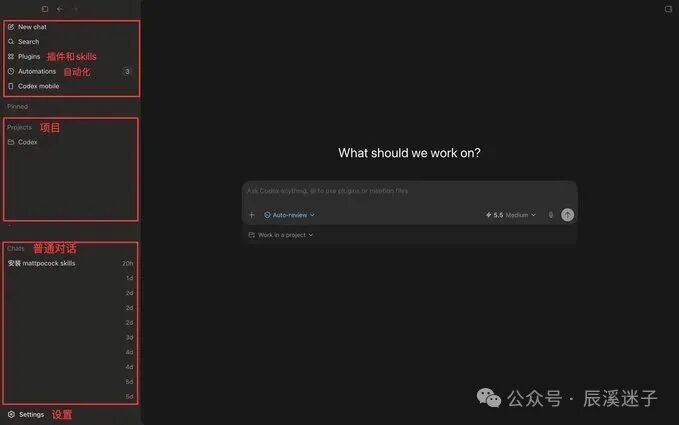
进入 Codex 后,界面主要分为两部分:

  • 左侧导航栏:管理插件、自动化、项目 / 对话历史、全局设置
  • 中间工作区:核心聊天与任务执行的工作台

640 - 2026-08-11T150641.687.jpg

2. 项目 vs 普通对话

左侧栏的这两个功能,对应两种不同的会话模式,是你首先要搞懂的概念:

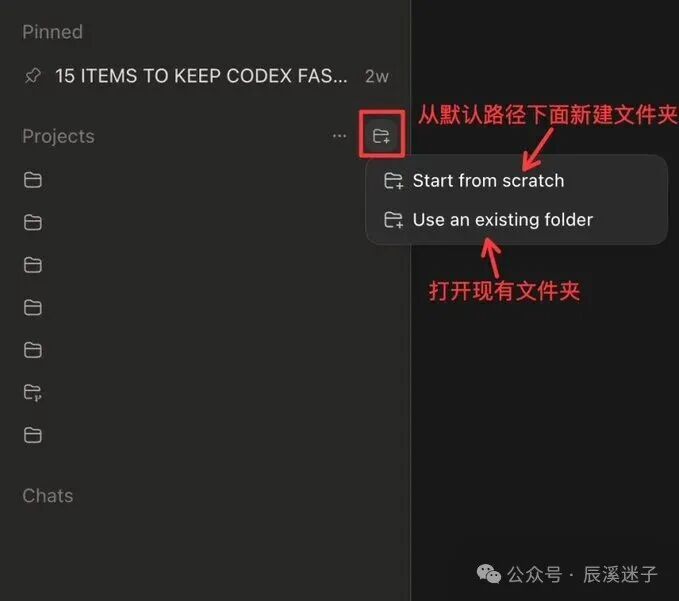
  • 项目(Projects):绑定你电脑里的一个本地文件夹,Codex 在这个会话里可以直接读写文件夹内的所有文件,适合有明确目标的任务,比如开发网站、整理项目文档。

    • 开启方式:点击新建图标,可选择新建文件夹,或直接打开你已有的本地文件夹。

640 - 2026-08-11T150658.640.jpg

  • 小建议:本地文件夹按主题分类,同个项目下不同功能单独开会话,不要混在一起,执行效果更好,也方便后续回溯。

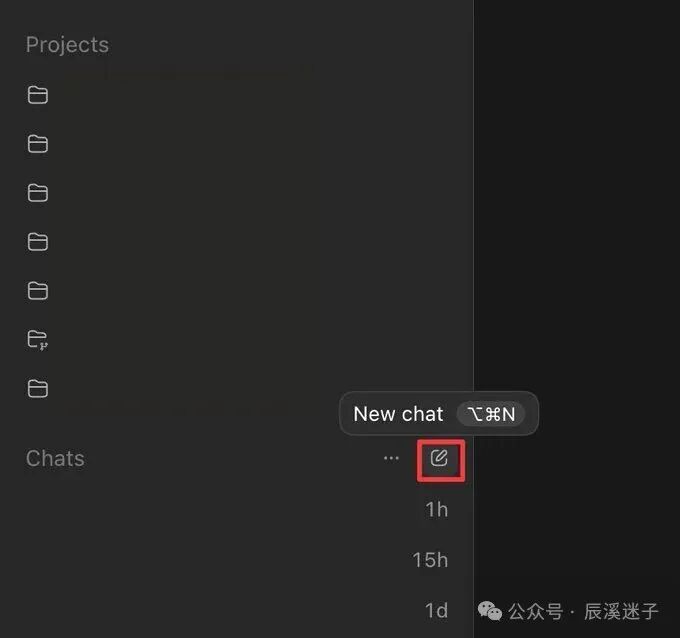
  • 普通对话(Chats):不绑定任何本地文件夹,适合零散的问答、临时聊天需求。

    • 开启方式:在 Chats 区域点击新建对话即可。

640 - 2026-08-11T150727.809.jpg


3. 插件(Plugins)& 技能(Skills)

点击左侧的 Plugins,就能给 Codex 扩展能力,这俩是扩展它能力边界的核心:

  • 插件:相当于给 Codex 接外部工具的 “安装包”,装了之后 Codex 就能用对应的工具。比如装 Gmail 插件,它就能帮你读邮件、管邮箱;装 Vercel 插件,它能直接把你的项目部署上线。

640 - 2026-08-11T150744.988.jpg

技能:可复用的任务指令模板,告诉 Codex 遇到某类任务该按什么流程做。比如内置的 Image Gen 技能,能让 Codex 直接在内部生成、编辑图片,不用你自己折腾。

640 - 2026-08-11T150802.908.jpg

4. 自动化(Automations)

这个功能能让 Codex 在后台按你设定的时间,自动帮你执行任务,特别适合定期的重复性工作,比如每日汇总重要邮件、定时监控信息、生成股票日报。

640 - 2026-08-11T150824.841.jpg

设置超简单,直接跟它说就行,比如:

新建一个自动化,每天早上 9 点看我的 Gmail,把重要邮件总结到这个会话里。


5. 聊天区核心功能

对话输入栏藏了很多实用功能,日常用得最多:

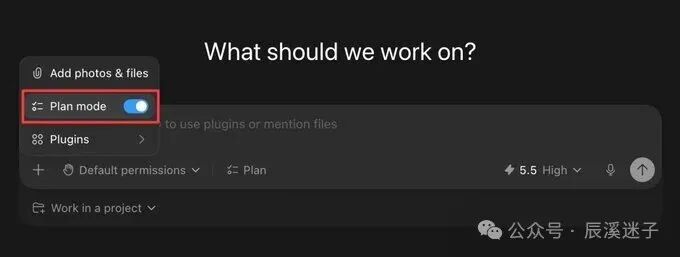
  1. 计划模式(Plan Mode)

    :开启后 Codex 会先制定完整的执行方案,确认没问题再动手,适合复杂任务,避免乱改。

640 - 2026-08-11T150841.090.jpg

  • 权限模式

    :三档权限可选,日常推荐选Auto-review:
    • 默认:所有越界操作都要你手动确认,安全但频繁弹窗
    • Auto-review:AI 自动判断操作安全性,安全的自动执行,风险的才问你,兼顾安全和效率
    • 完全访问:移除所有限制,Codex 能随便访问你电脑的文件和网络,仅用于临时测试项目,不要在含私密文件的目录使用
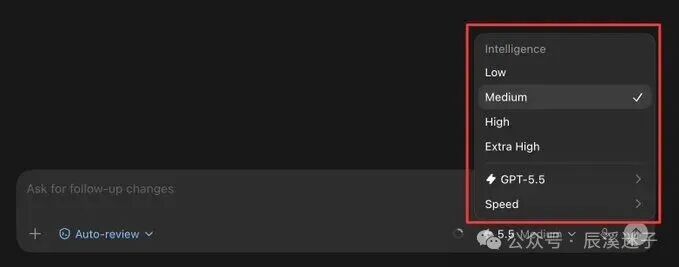
  • 模型与推理等级

    :日常任务用 GPT-5.5 Medium 就够,复杂任务可以切到 Extra High,效果更好。

640 - 2026-08-11T150901.017.jpg

  • 输入框快捷符号

    :三个符号一键触发功能:
    • @

      :调用已装的插件,或引用本地文件作为上下文

640 - 2026-08-11T150918.226.jpg

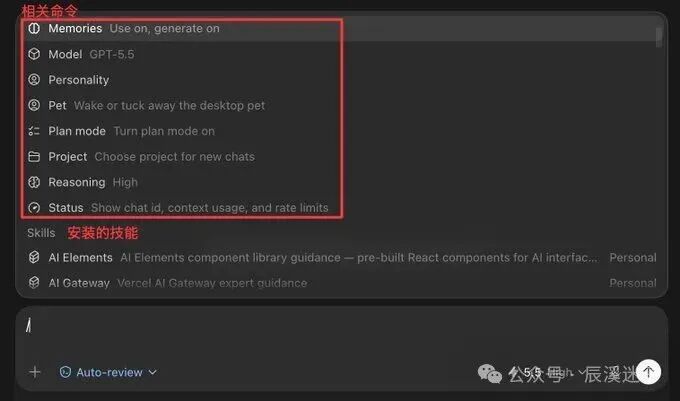
/

:唤出命令菜单,执行内置命令,也能找到已装的技能

640 - 2026-08-11T150938.338.jpg

$

:显式调用技能,比如输入$imagegen就能直接触发图片生成

640 - 2026-08-11T150955.466.jpg

四、必做基础设置

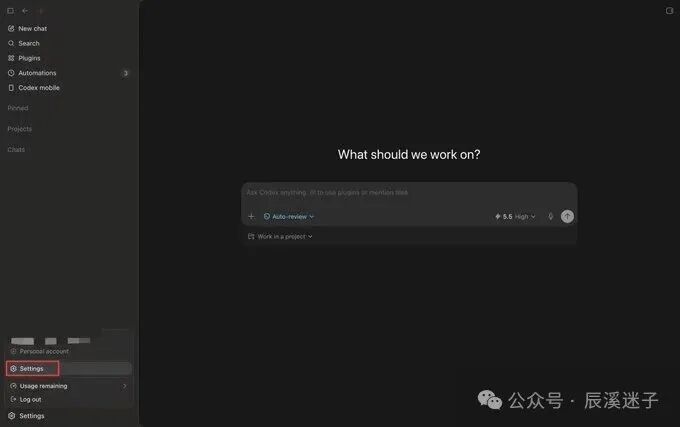
开始用之前,先把这 4 个设置配好,后续用起来更顺:点击左下角的设置图标进入配置页:

640 - 2026-08-11T151011.761.jpg

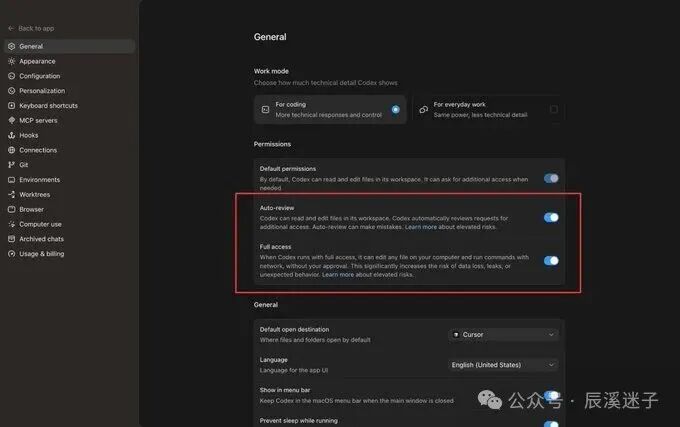
权限设置

:勾选 Auto-review 和 Full access,方便你随时切换权限模式。

640 - 2026-08-11T151030.450.jpg

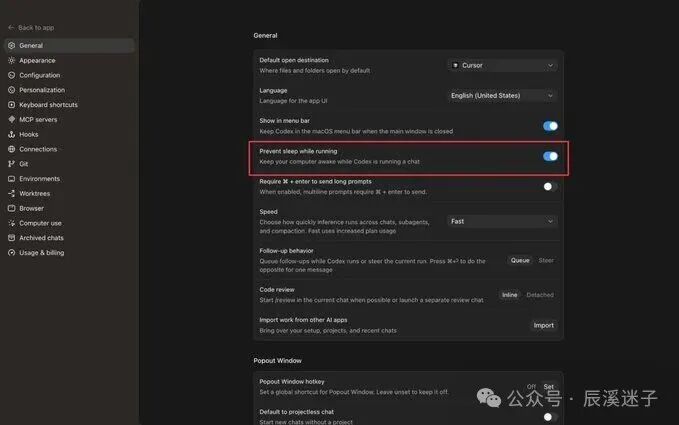
防止睡眠

:开启「防止电脑在 Codex 运行时睡眠」,避免任务跑一半被系统中断。

640 - 2026-08-11T151045.692.jpg

  • 全局指令(Agents.md)

    :在个性化设置的自定义指令里,写下你希望 Codex 长期遵守的规则,比如:
    • 你的身份和常用工具:比如 “我是前端开发者,常用 React 和 VS Code”
    • 输出要求:比如 “回答一律用中文,文风简洁”
    • 行事准则:比如 “只做必要改动,不要过度设计”

640 - 2026-08-11T151101.191.jpg

记忆功能

:开启个性化里的记忆功能,Codex 会自动从对话里学习你的偏好,越用越懂你。

640 - 2026-08-11T151119.422.jpg

五、超实用上手技巧

1. 复杂任务先开 Plan Mode

任务越复杂,越要先开 Plan Mode 确认方案再执行,特别适合这些场景:

  • 要改多个文件
  • 需求还没完全想清楚
  • 从零开发功能或自定义技能

640 - 2026-08-11T151144.082.jpg

2. 多任务并行推进

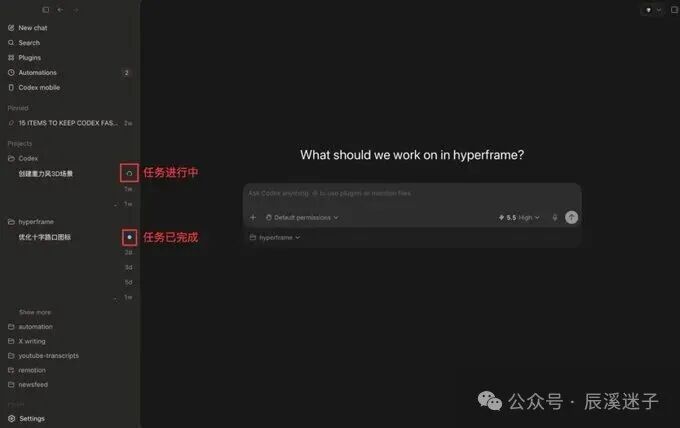
Codex 支持同时跑多个任务,甚至跨项目并行。每个任务的状态都会在侧边栏实时显示,完成后会有蓝点提示,不用等一个做完再开下一个。

640 - 2026-08-11T151204.952.jpg

3. 4 个宝藏快捷命令

这几个命令能大幅提升你的效率:

  • /side

    :主线任务正在跑的时候,开一个临时侧边对话,用来快速提问、确认细节,不打断主线。

640 - 2026-08-11T151223.456.jpg

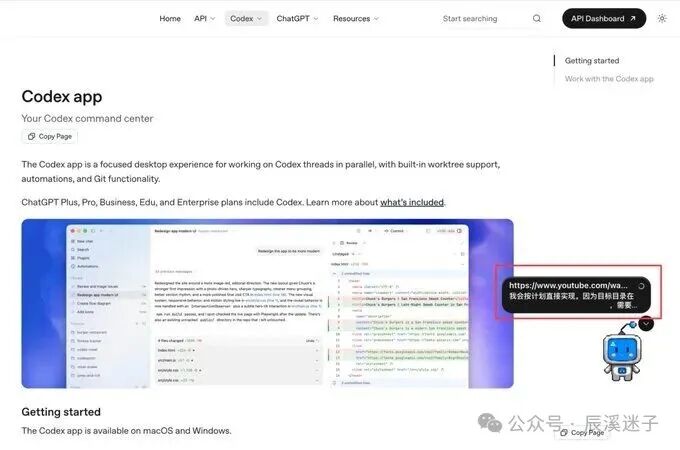
/pet

:在桌面开一个小小的桌面宠物,实时显示当前任务的执行状态,你做别的事的时候也能随时看进度。

640 - 2026-08-11T151238.731.jpg

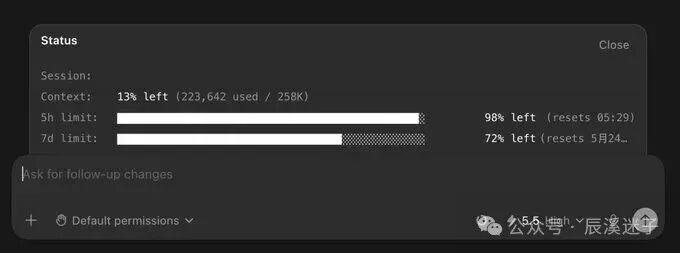
/status

:快速查看当前会话的上下文、你的额度使用情况。

640 - 2026-08-11T151259.346.jpg

  • /goal

    :给 Codex 设定一个明确的目标,让它自己朝着目标推进。标准的 goal 提示词模板可以直接抄:

    /goal 达成 <最终目标>,通过 < 可验证的结果 > 确认有效,保持 < 限制条件 > 不被破坏。只能使用 < 允许的工具 / 文件范围 >。每一步根据 < 判断逻辑 > 选下一步行动。如果卡住了,就停止并报告已做的尝试、当前问题和需要的帮助。


4. 中途微调用 Steer

Codex 正在执行任务的时候,如果你突然想微调点什么,不用中断它,直接输入新指令,点击Steer(Mac 快捷键 Cmd+Enter),指令就会直接插入当前任务的上下文,它会自动调整,不耽误干活。

640 - 2026-08-11T151315.434.jpg


技术支持: 华策教育网络营销部 | 管理登录
seo seo